 SDS読取くん 一般ユーザーマニュアル
一般ユーザー向けガイド
このマニュアルは一般ユーザー権限でのシステム利用方法を説明するものです。
1. SDS読取くんにログイン
Webブラウザからログインして、SDS読取くんの利用を開始します。
Step 1: Webブラウザを起動し、SDS読取くんにアクセスする
対応ブラウザは、Google Chrome、Microsoft Edge、Mozilla Firefox。
SDS読取くんのURLにアクセスすると、ログイン画面が表示される。
Step 2: ログイン情報入力
管理者から通知された企業ID・ユーザーID・パスワードを入力し、「ログイン」ボタンをクリックする。
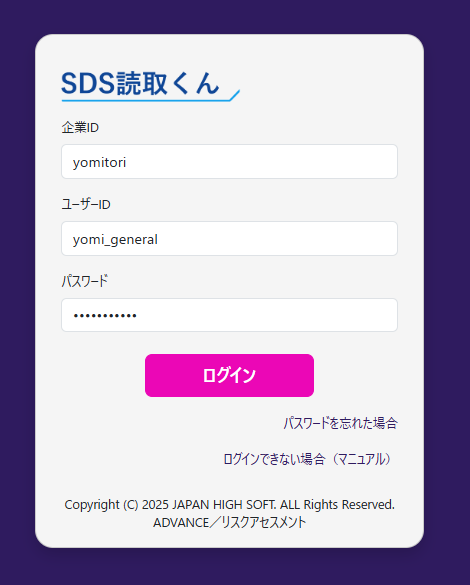
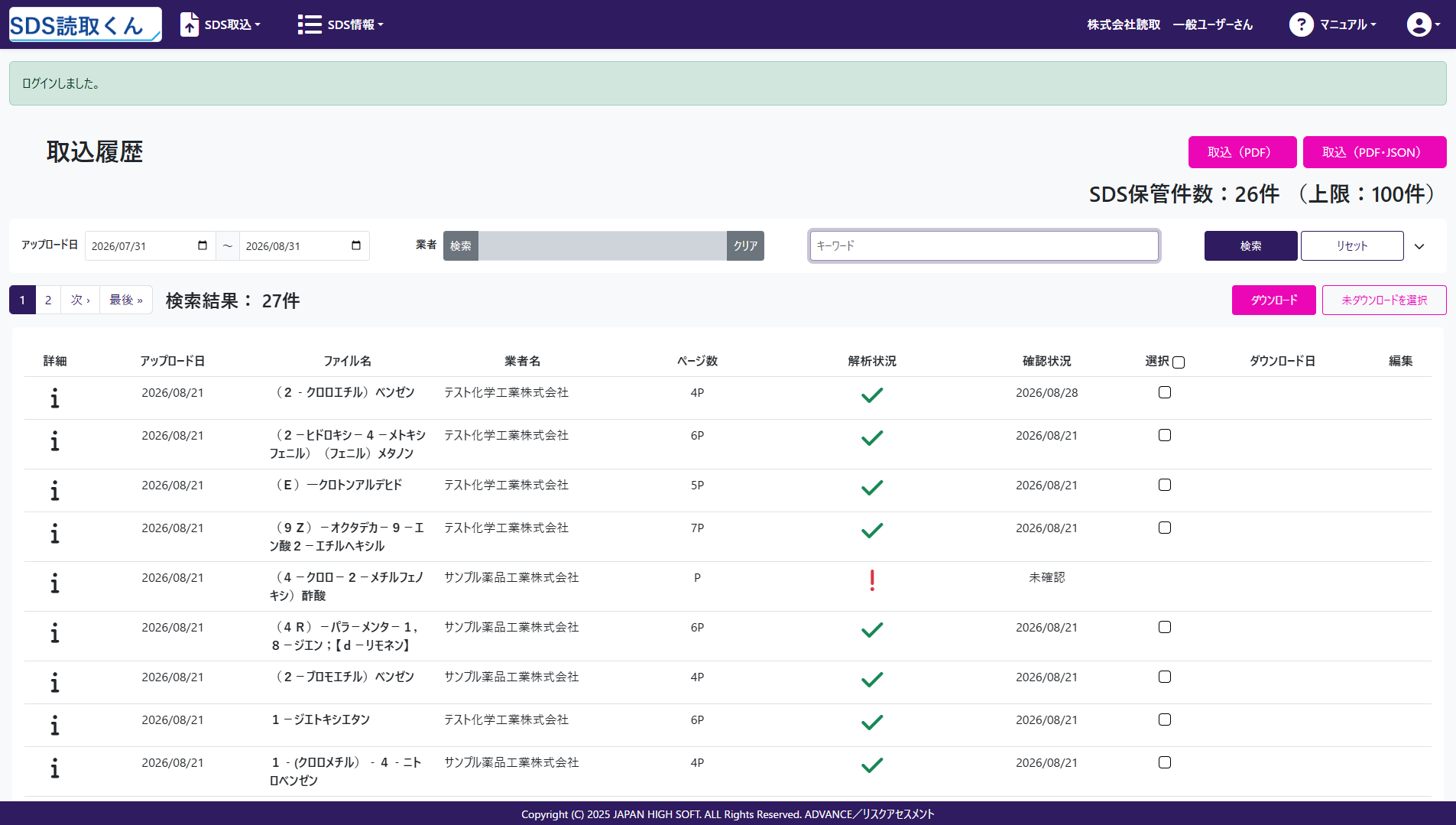
ログインすると、通常は取込履歴画面が表示される。ただし、SDS保管件数が上限を超過している場合はSDS一覧画面が表示される。
1.1 ログイン後の画面
1.2 ログインできないときは
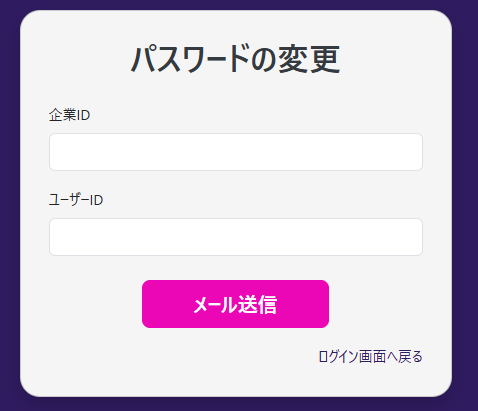
Step 1: ログイン画面で[パスワードを忘れた場合]をクリックする
Step 2: 企業IDとユーザーIDを入力し、[メール送信]ボタンをクリックする
Step 3: 本人確認用キーワードをメモする
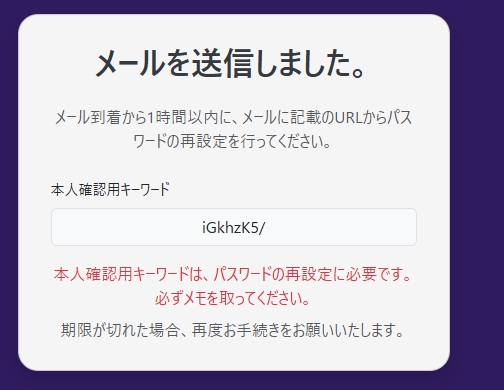
Step 4: 登録メールアドレスに届いたリンクをクリックし、本人確認用キーワードと新しいパスワードを入力して設定する
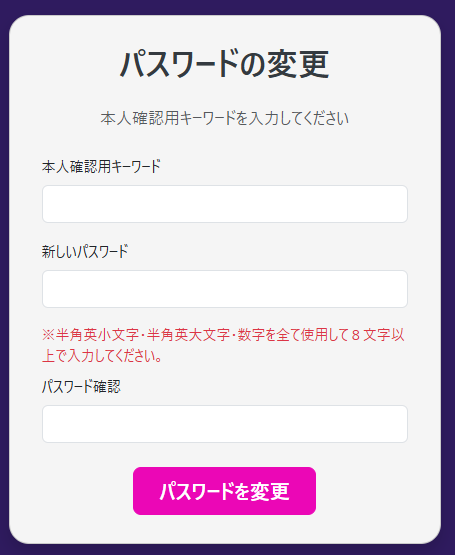
Step 5: 新しいパスワードでログインを試みる
再設定に失敗する場合、管理者にパスワードの再設定を依頼する。
1.3 保管件数の警告が表示されたときは
SDSの保管件数が上限または警告閾値を超過している場合、ログイン時に警告メッセージが表示されます。
※警告メッセージはブラウザが表示するため、見た目やボタンの名称は使用中のブラウザによって異なる。
表示されるメッセージ
- 警告閾値を超過: 「SDSの保管件数上限の警告閾値を超過しました。管理部門にご確認ください。このままSDS読取くんを利用しますか?」
- 上限を超過: 「SDSの保管件数が上限を超過しています。管理部門にご確認ください。このまま利用することは可能ですが、SDSの取込みは行えません。このままSDS読取くんを利用しますか?」
- [OK]をクリックすると、そのままログインする
- [キャンセル]をクリックすると、ログイン画面に戻る
2. システム概要
SDS読取くんは、安全データシート(SDS)の管理と処理を効率化するWebアプリケーションです。
OCR活用で入力不要
PDFをOCRで入力なしで取り込み入力ミスをカットし時間短縮が可能。
AI処理
各社ばらばらの形式のSDSもAIが正確に読み取り、必要な情報のみデータ化する。
厚労省標準フォーマット対応
2025年3月31日厚生労働省が公開したSDS情報交換のための標準的フォーマットに対応。
2.1 一般ユーザーができること
| 機能 | 説明 |
|---|---|
| SDS取込(PDF) | AI OCRを用いて、PDFデータを読み込み、編集可能なデータに変換 |
| SDS取込(PDF・JSON) | 厚労省フォーマット変換済みのPDF・JSONファイルからSDSデータを取り込み ※この機能ではAI OCRを使用しません |
| 取込履歴 | SDSファイル取込作業の履歴確認、SDSファイルの編集・詳細確認、ダウンロード |
| SDS一覧 | 取り込んだSDSファイルの編集・詳細確認、ダウンロード |
| CREATE-SIMPLE連携 | CREATE-SIMPLEに取り込むためのデータを出力 |
| GHSラベル | 登録済みのSDSデータからGHSラベルをPDF出力、ラベル要素をCSV出力 |
| 危険有害性情報 | 製品ごとの危険有害性情報の検索・確認 |
| パスワード変更 | ログイン中のアカウントのパスワードを変更 |
2.2 SDS保管件数の上限
保管できるSDSの件数には、企業ごとに上限が設定されている場合があります。現在の保管件数は取込履歴・SDS一覧などの一覧画面の右上に表示されます。

保管件数によって動作が変わる
- 警告閾値を超過: ログイン時に警告メッセージが表示される。SDSの取込は引き続き可能。
- 上限を超過: ログイン時に警告メッセージが表示され、SDSの取込が行えなくなる。
→1.3 保管件数の警告が表示されたときは
- ・SDS取込(PDF)
- ・SDS取込(PDF・JSON)
「取込履歴」「SDS情報」メニューは引き続き利用できる。上限を超過した場合は管理者に連絡する。
3. SDS管理機能
3.1 SDS一覧
取り込んだSDSファイルの一覧表示と検索を行います。
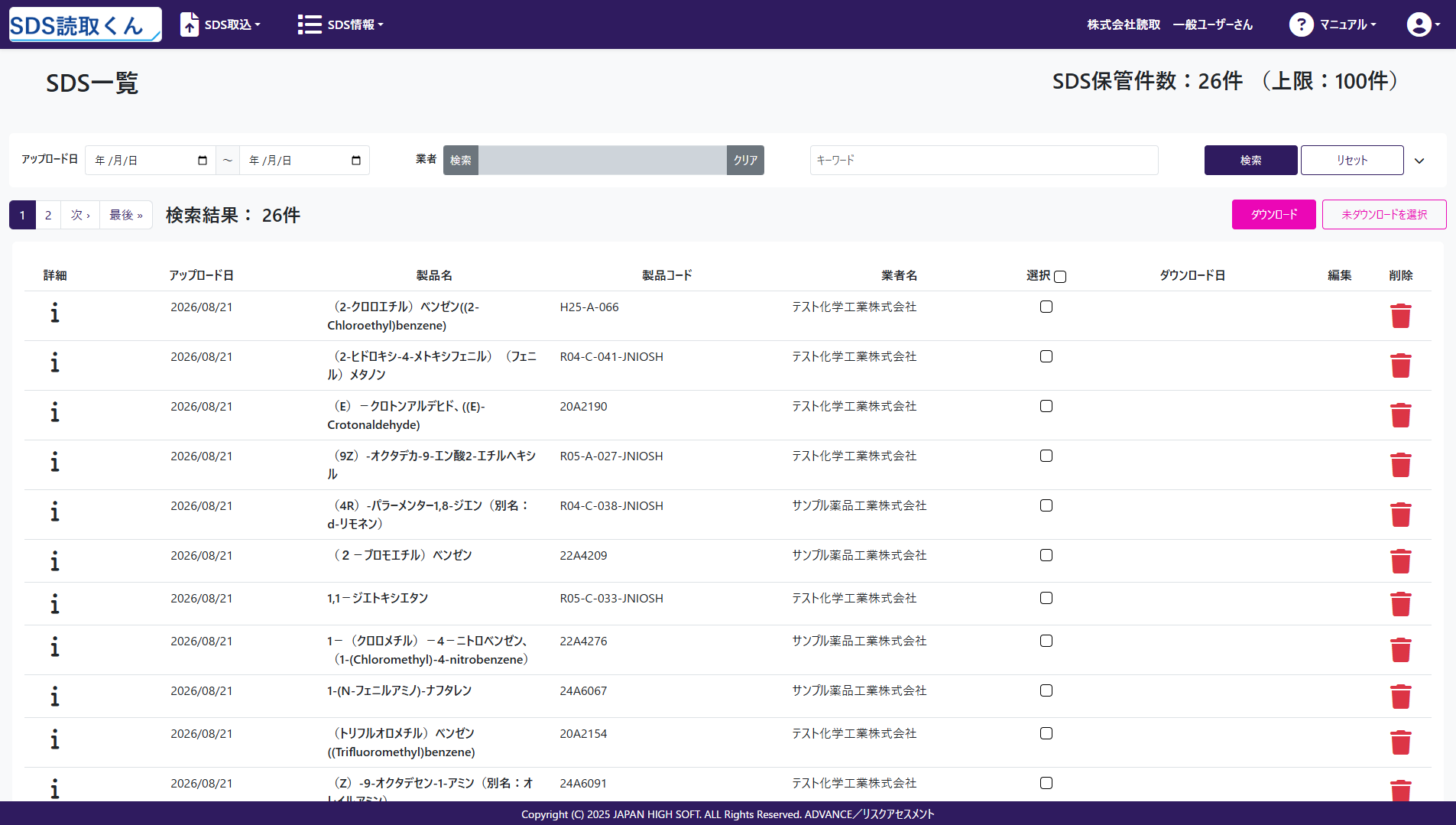
キーワード検索の対象項目
キーワード検索では、SDSデータ内の以下の項目を部分一致で検索可能。
3.2 SDS取込(PDF)
AI OCRを使用し、PDFファイルからSDSデータを取り込みます。
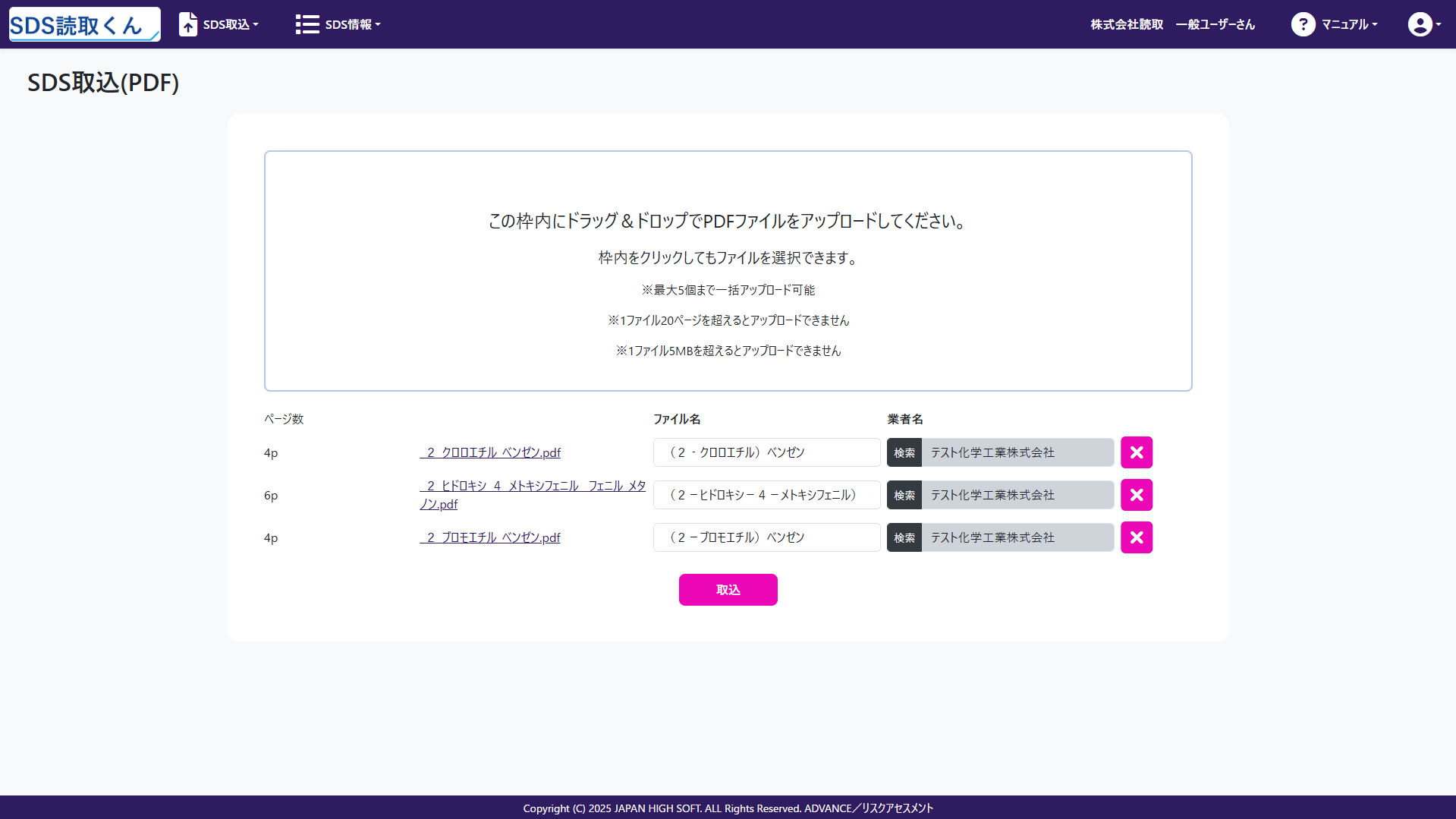
取込手順
- ヘッダーメニューから「SDS取込」>「SDS取込(PDF)」を選択する
- ファイル選択エリアにPDFファイルをドラッグ&ドロップすることで、ファイルをアップロードする
複数ファイルを同時にドラッグ&ドロップ可能。 ファイル選択エリアをクリックすることで、ファイル選択画面を表示することも可能。
- 「業者名」の検索ボタンからSDS業者情報を設定する
SDS業者の追加・編集は管理者のみ可能。 該当するSDS業者が見つからない場合は管理者に連絡する。
- 「取込」ボタンをクリックする
- 「SDSデータを登録しました。」のメッセージと共に、取込履歴画面が表示される
- 解析が完了したデータにはチェックマークが表示され、解析結果が確認できる
※システムの負荷状況により、時間がかかる場合がある
ファイル取込時の注意点
- ファイル形式: PDF(.pdf)のみ対応
- ファイル数: 一度に最大5ファイルまで
- ファイルサイズ: 1ファイルあたり最大5MB
- ページ数: 1ファイルあたり最大20ページ
取込後の処理の流れ
- アップロード完了: ファイルがサーバーに保存される
- 解析処理開始: AI OCRによるデータ抽出が開始される
- 解析完了: 抽出された情報が厚労省フォーマットのJSONデータとして保存され、確認・修正が可能になる
システムの負荷状況により、解析には時間がかかる場合がある
3.3 SDS取込(PDF・JSON)
AI OCRを介さず、厚労省フォーマットに変換済みのPDFファイルとJSONファイルのペアでSDSデータを取り込みます。
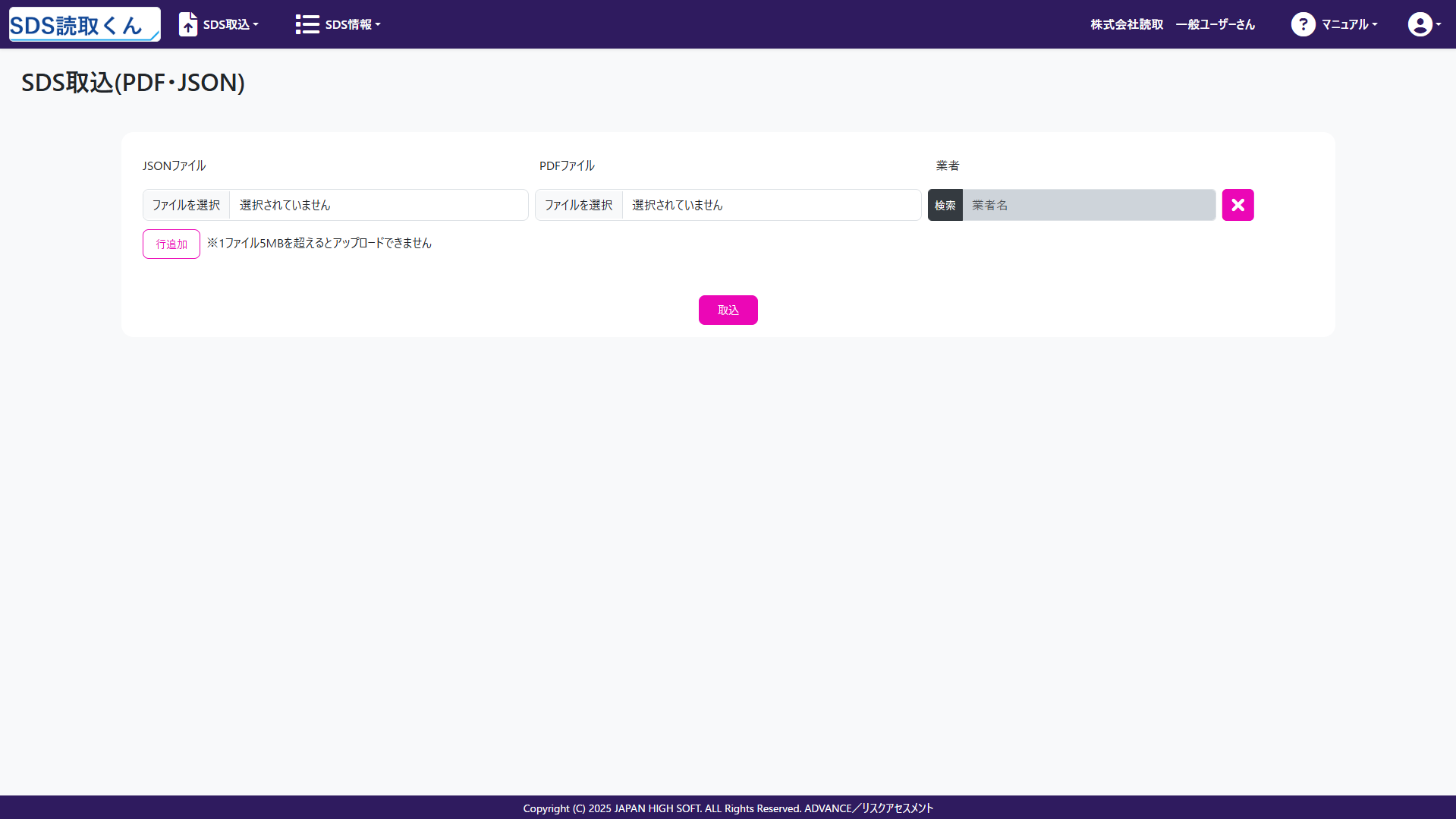
使用場面
- ・他のシステムから変換済みのデータを取り込む場合
- ・すでに厚労省フォーマットに準拠したJSONファイルがある場合
- ・手動で作成したJSONデータを取り込む場合
取込手順
- ヘッダーメニューから「SDS取込」>「SDS取込(PDF・JSON)」を選択する
- PDFファイルとJSONファイルをそれぞれ選択する
- SDS業者情報を設定する
- 複数ファイルを登録する場合は「行追加」ボタンから行を追加し、各行でファイル・SDS業者を選択する
- 「取込」ボタンをクリックする
- ・1ファイルあたり最大5MBまで対応。
- ・JSONファイルが正しく読み込めない場合、取込エラーが発生する。不明な場合は管理者に相談する。
PDFファイルの後からの登録・差し替え・削除
PDFファイルの添付は任意です。取込後にPDFファイルを登録・差し替え・削除することができます。
操作する画面は「確認状況」ステータスによって異なる
- 未確認・編集中: 編集画面の「PDFファイル」欄でファイルを選択する。登録済みのPDFを外す場合は「削除」チェックボックスをオンにしてから保存する。
- 確認済: 詳細画面の「PDFファイル」欄でファイルを選択し、[保存]ボタンをクリックする。登録済みのPDFを外す場合は[削除]ボタンをクリックする。
SDS取込(PDF)で取り込んだデータには「PDFファイル」欄が表示されず、この操作は行えない。
3.4 取込履歴
AI OCRを使用したSDS取り込み作業の履歴を確認できます。
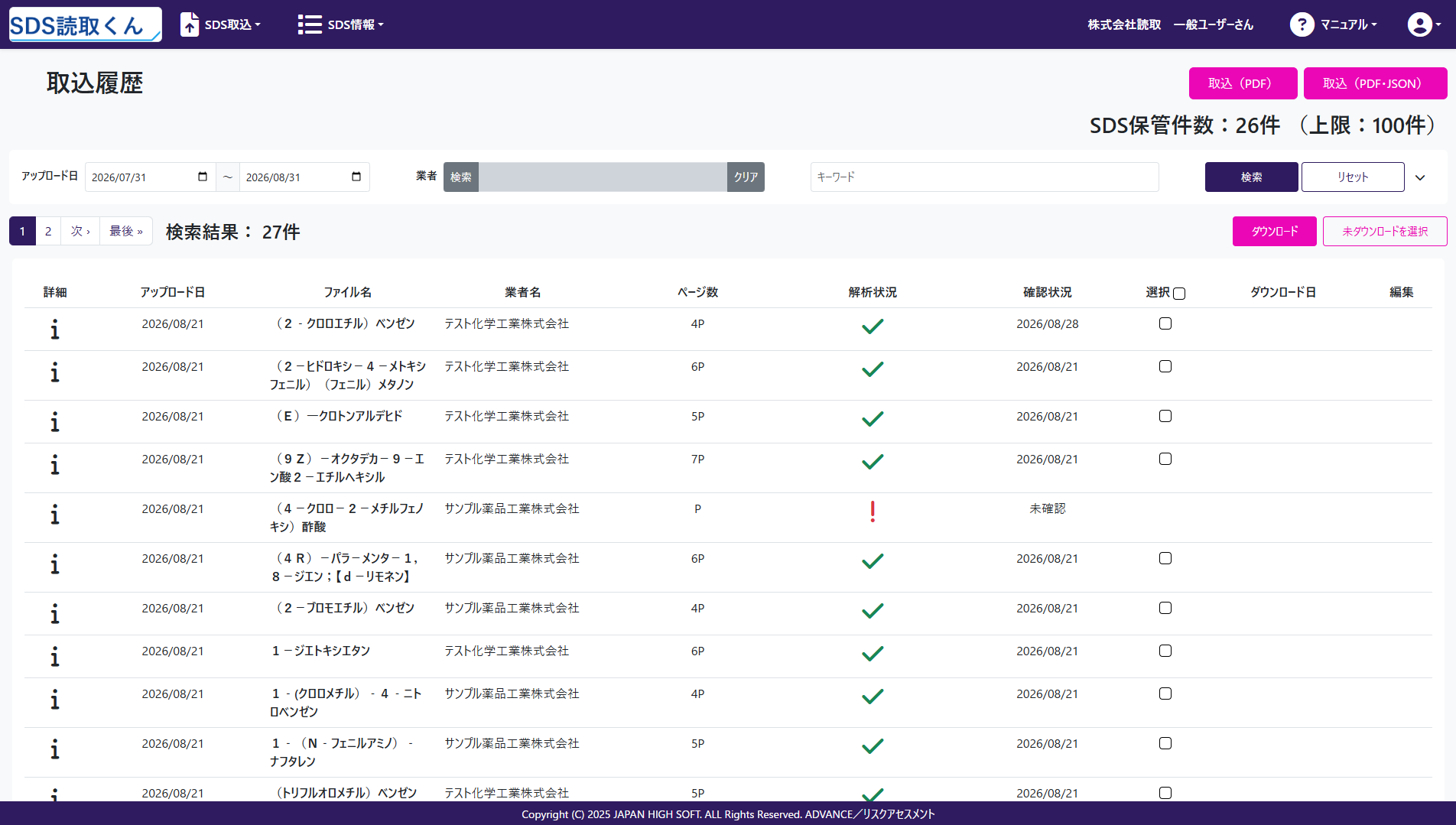
- ・解析が完了し、確認状況が「未確認」「編集中」のデータのみ編集が可能。解析待ちの間は編集できない。
- ・処理に失敗した履歴には「!」マークが表示される。マウスのカーソルを合わせると、エラー内容を確認可能。
- ・キーワード検索では、SDSデータ内の特定の項目を部分一致で検索可能。→3.1 SDS一覧
解析がタイムアウトしたときは
解析に時間がかかりタイムアウトした場合、同じファイルで解析をやり直すことができます。
- 取込履歴画面で、解析状況に時計のアイコンが表示されている行を確認する
- アイコンの下に表示される[再実行]をクリックする
- 確認メッセージ「SDSの読み取り処理が遅延しています。再実行しますか?」で[再実行]をクリックする
- 解析状況が解析中の表示に戻り、再度解析が行われる
- 解析が完了すると、取込履歴画面の上部に完了メッセージが表示される
- ・[再実行]は、そのSDSをアップロードした利用者にのみ表示される。
- ・「!」マークが表示されているデータは再実行できない。
- ・自分がアップロードまたは再実行した直後のデータがタイムアウトした場合、次に取込履歴画面を開いたときに確認メッセージが自動的に表示される。再実行しない場合は[キャンセル]をクリックする。
- ・AI OCRの負荷が高い場合、画面上部にその旨のメッセージが表示される。時間をおいてから操作する。
- ・再実行してもタイムアウトする場合は、管理者に相談する。
3.5 SDS編集
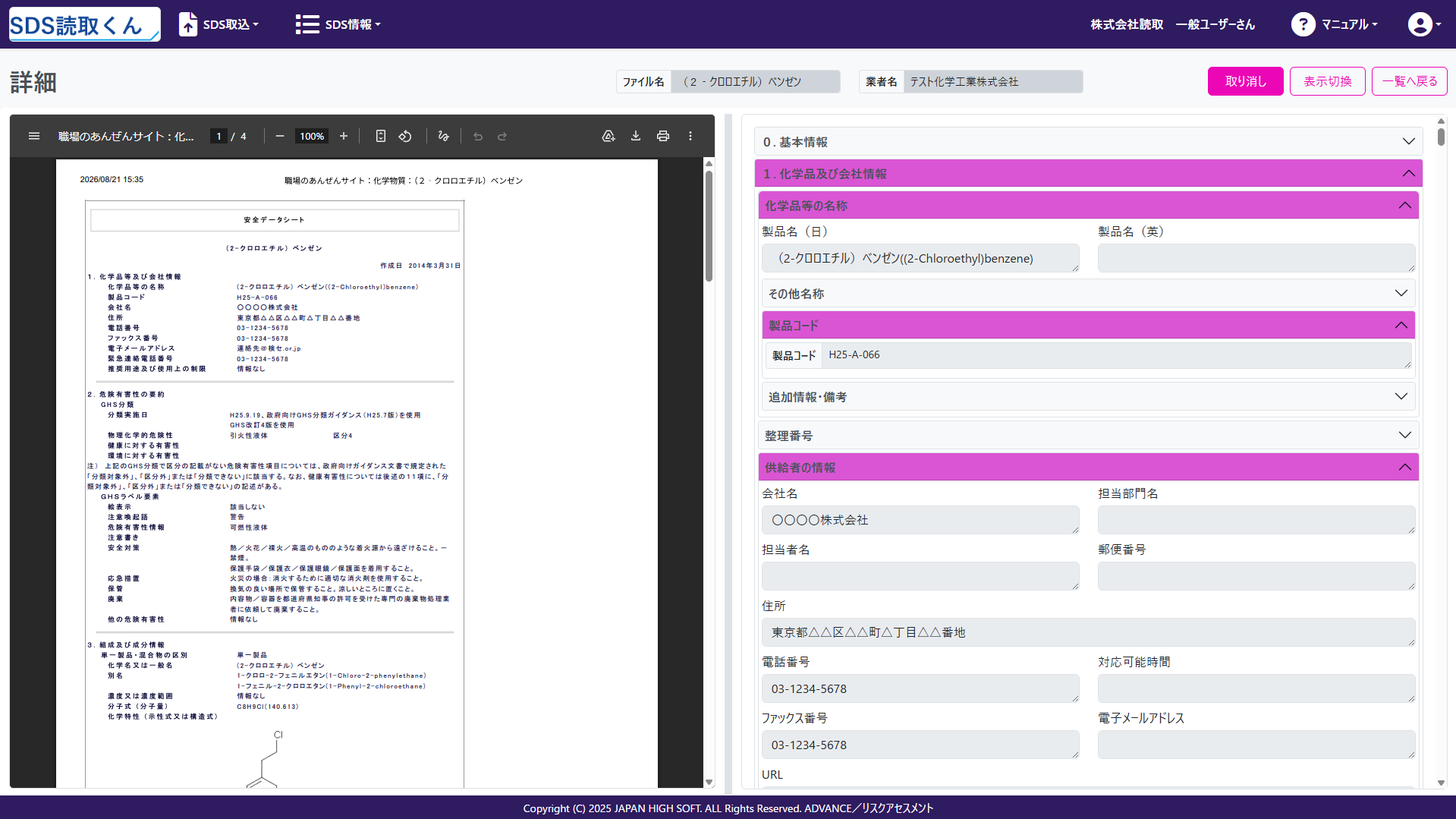
登録されているSDSデータを確認し、必要に応じて修正することができます。
編集画面の使い方
左側:PDF表示エリア
- 元のSDSファイル(PDF)をそのまま表示
右側:JSON編集エリア
- 入力がある項目は初期表示でアコーディオンが開いている
- 必要なセクションのみ展開して編集
- 厚労省フォーマットに準拠した項目
- 特定の項目はキーワード検索の対象に
→3.1 SDS一覧
編集画面の表示は、「確認状況」ステータスにより異なる
- 未確認: 編集が可能。取込時は「未確認」として登録される。
- 編集中: 編集が可能。「未確認」のデータを一時保存した場合、「編集中」となる。
- 確認済: 編集は不可能。編集画面で「確定」ボタンを押すことで、「確認済」となる。
- 「確認済」のデータは、取込履歴の「詳細」アイコンから開く画面で[取り消し]ボタンをクリックすることで、再び「未確認」となり編集が可能になる。
検索タグ
編集画面の最下部にある「検索タグ」に任意のキーワードを登録しておくと、危険有害性情報画面のキーワード検索で見つけられるようになります。
- 編集画面を最下部までスクロールし、「検索タグ」欄にキーワードを入力する
- 複数のキーワードを登録する場合は、カンマ(,)で区切って入力する
- 「一時保存」または「確定」ボタンをクリックして保存する
3.6 SDSダウンロード
SDSファイルをダウンロードする機能です。SDS一覧画面と取込履歴画面から利用できます。
ダウンロード手順
- ダウンロードしたいSDSの行の「選択」チェックボックスをクリックする
- 「ダウンロード」ボタンを押す
- PDFファイルとjsonファイルが格納されたZIPファイルがダウンロードされる
「確認状況」ステータスが「確認済み」のファイルのみダウンロード可能。
3.7 CREATE-SIMPLE連携
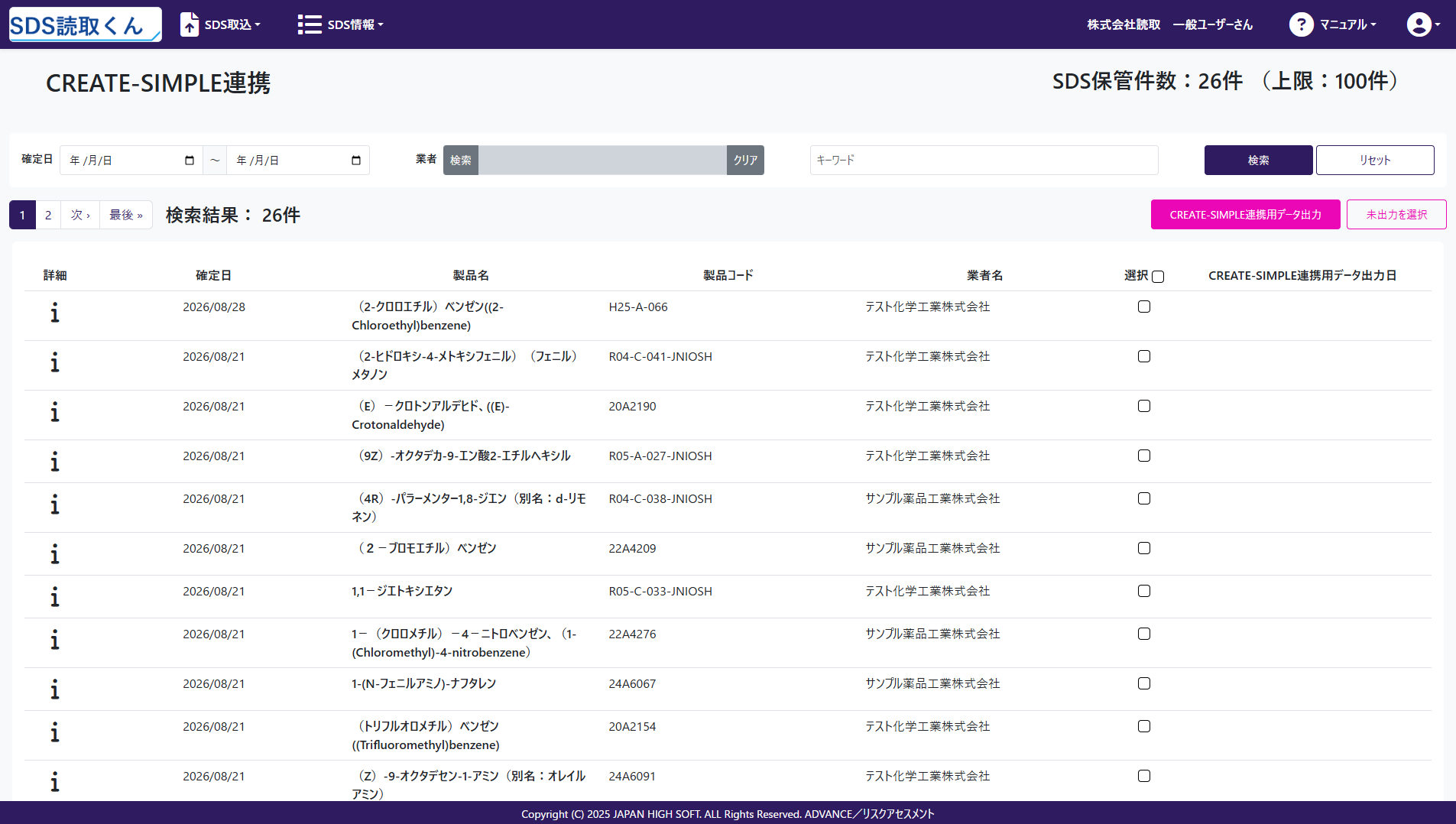
厚生労働省のリスクアセスメント支援ツール「CREATE-SIMPLE」に取り込むためのデータを出力します。
出力手順
- ヘッダーメニューから「SDS情報」>「CREATE-SIMPLE連携」を選択する
- 確定日・業者名・キーワードで対象のSDSを検索する
- 出力したいSDSの行の「選択」チェックボックスをクリックする
「未出力を選択」ボタンで、一度も出力されていない行を一括で選択可能。
- 「CREATE-SIMPLE連携用データ出力」ボタンをクリックする
- 出力したデータの「CREATE-SIMPLE連携用データ出力日」が更新される
- ・この画面には「確認状況」ステータスが「確認済」で、かつ最新のデータのみ表示される。
- ・「詳細」アイコンから、SDSの内容を確認できる。→3.10 詳細(照会)画面
3.8 GHSラベル
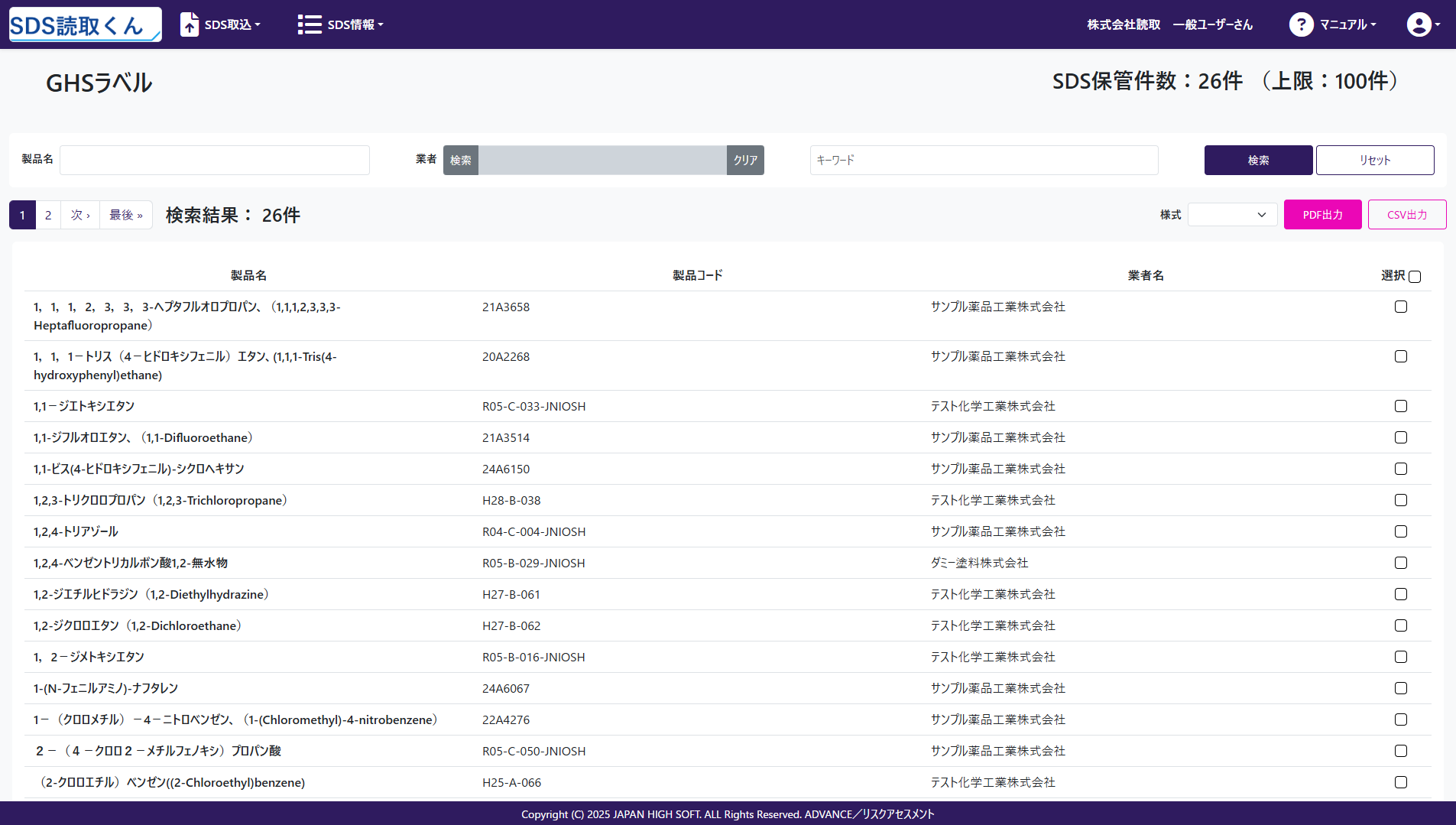
登録済みのSDSデータから、GHSラベルをPDF形式で出力します。ラベル要素をCSV形式で出力することもできます。
出力手順
- ヘッダーメニューから「SDS情報」>「GHSラベル」を選択する
- 製品名・業者名・キーワードで対象の製品を検索する
- 出力したい製品の行の「選択」チェックボックスをクリックする
見出し行の「選択」チェックボックスで、表示中の行を一括で選択可能。
- 「様式」から出力するラベルのサイズを選択する
- 「PDF出力」ボタンをクリックする
- GHSラベルのPDFファイルがダウンロードされる
様式の種類
| 様式 | A4用紙1枚あたりのラベル数 |
|---|---|
| 大 1枚/A4 | 1枚 |
| 中 2枚/A4 | 2枚 |
| 小 8枚/A4 | 8枚 |
CSV出力
「CSV出力」ボタンをクリックすると、選択した製品のGHSラベル要素がCSVファイルで出力されます。
様式を選択せずに「PDF出力」ボタンをクリックすると、エラーメッセージが表示される。
- ・この画面には「確認状況」ステータスが「確認済」のデータのみ表示される。
- ・同じ製品コード・業者の組み合わせでは、最新のデータのみが表示される。
3.9 危険有害性情報
製品ごとの危険有害性情報を確認します。SDSの内容を参照したいときに利用します。
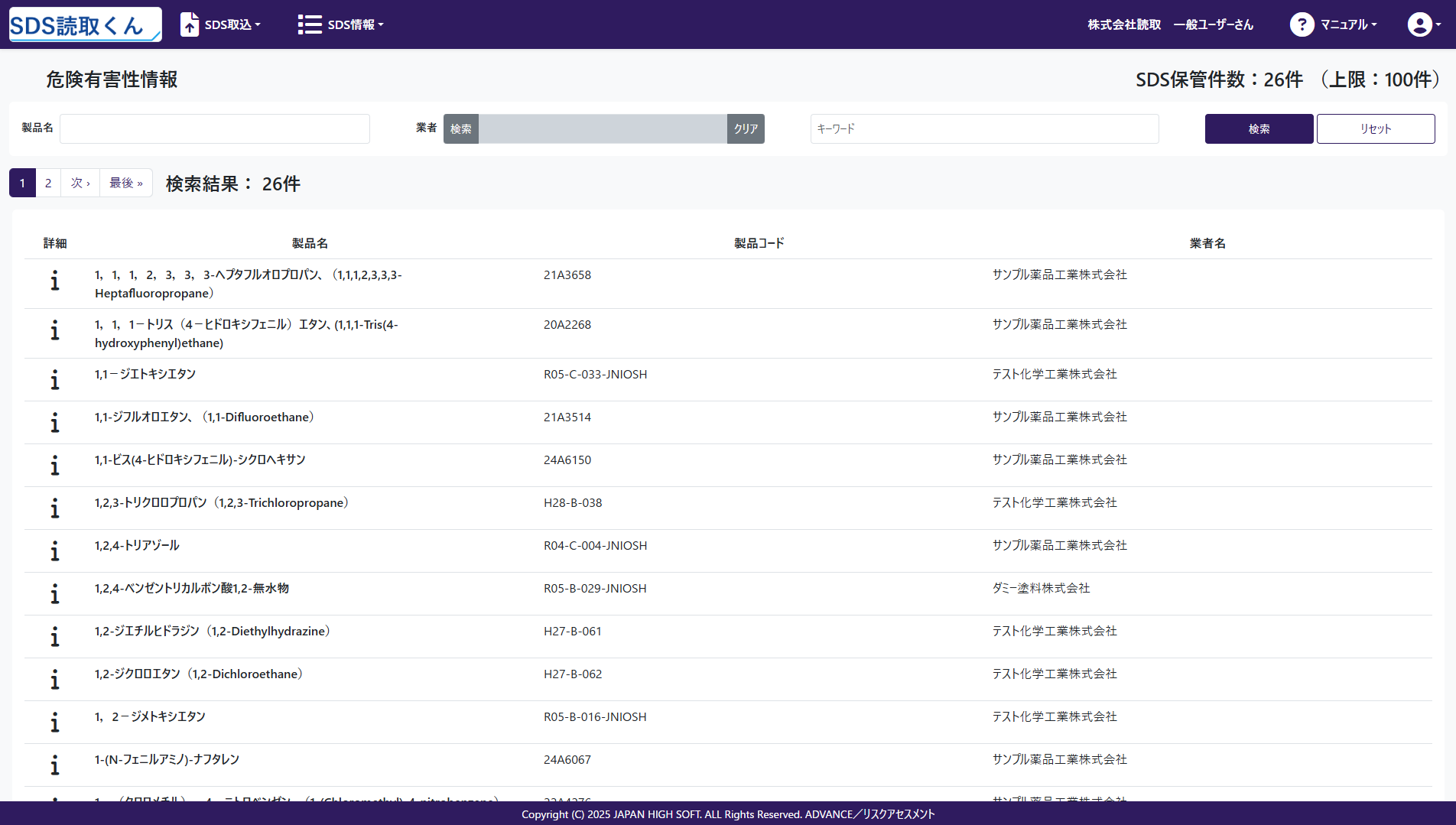
確認手順
- ヘッダーメニューから「SDS情報」>「危険有害性情報」を選択する
- 製品名・業者名・キーワードで対象の製品を検索する
- 確認したい製品の行の「詳細」アイコンをクリックする
- 詳細(照会)画面が表示され、SDSの内容を章ごとに確認できる
→3.10 詳細(照会)画面
- ・この画面のキーワード検索では、SDS一覧と同じ項目に加えて「検索タグ」も検索対象となる。→3.1 SDS一覧
- ・この画面には「確認状況」ステータスが「確認済」のデータのみ表示される。
- ・同じ製品コード・業者の組み合わせでは、最新のデータのみが表示される。
3.10 詳細(照会)画面
SDSデータの内容を閲覧専用で確認する画面です。この画面では編集は行えません。
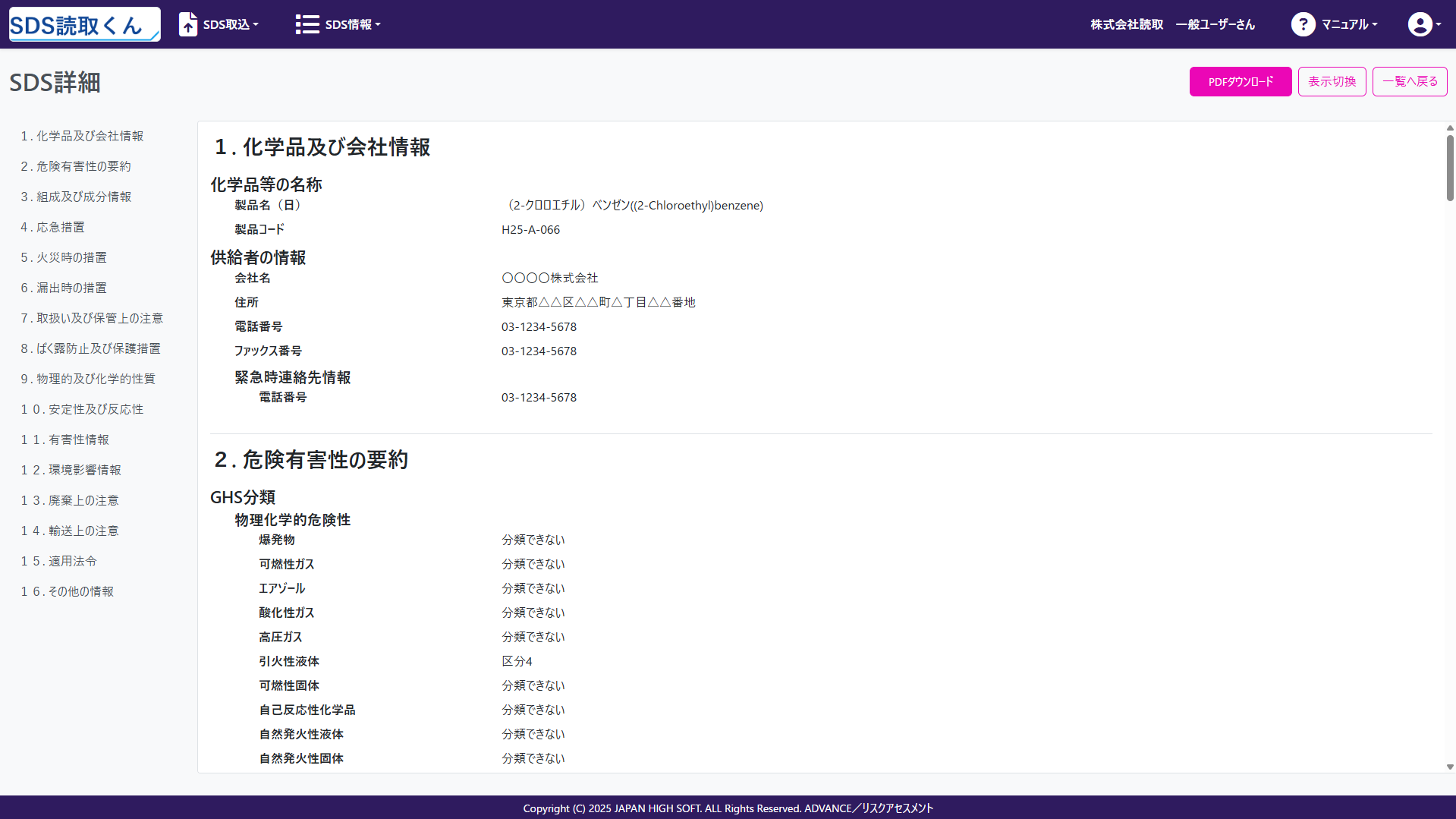
画面の使い方
章ごとのページ内リンク
- 画面左側に16章分のリンクが並んでいる(画面幅が狭い場合はボタンをクリックして表示する)
- クリックすると該当する章まで移動する
表示の切り換え
- 「表示切換」ボタンで、PDFとJSONを左右に並べた詳細画面に切り替わる
- SDS一覧・CREATE-SIMPLE連携から遷移した場合のみボタンが表示される(危険有害性情報からは非表示)
PDFダウンロード
- 「PDFダウンロード」ボタンで、元のSDSファイル(PDF)をダウンロードできる
- PDFが登録されていないデータでは表示されない
4. 活用のヒント
- 解析待ち時間: AI OCRでの解析には時間を要する場合がある。終業や休憩時間の直前にファイルをアップロードしておくと効率的。
- SDS取込(PDF・JSON)の活用: すでに厚労省フォーマットに準拠したJSONファイルを保有している場合も、SDS取込(PDF・JSON)機能を利用することで本システムでの管理が可能。
- 一時保存: 編集の中断や、SDSデータに追加の編集を加える可能性がある場合など、適宜一時保存を利用する。
- リスクアセスメントシステムとの連携: ダウンロード機能から出力したファイルは、弊社ADVANCE/Webリスクアセスメント システムに連携が可能。
- 検索タグの活用: 社内での呼称や管理番号を検索タグに登録しておくと、危険有害性情報画面から目的の製品をすぐに探せる。
- GHSラベルの様式選択: 容器のサイズに合わせて様式を選ぶ。小容量の容器が多い場合は「小 8枚/A4」を選ぶと用紙を節約できる。
- 保管件数の確認: 上限を超過するとSDSの取込ができなくなるため、画面右上の保管件数を定期的に確認する。
5. パスワード変更
ログイン中の利用者のパスワードを変更します。
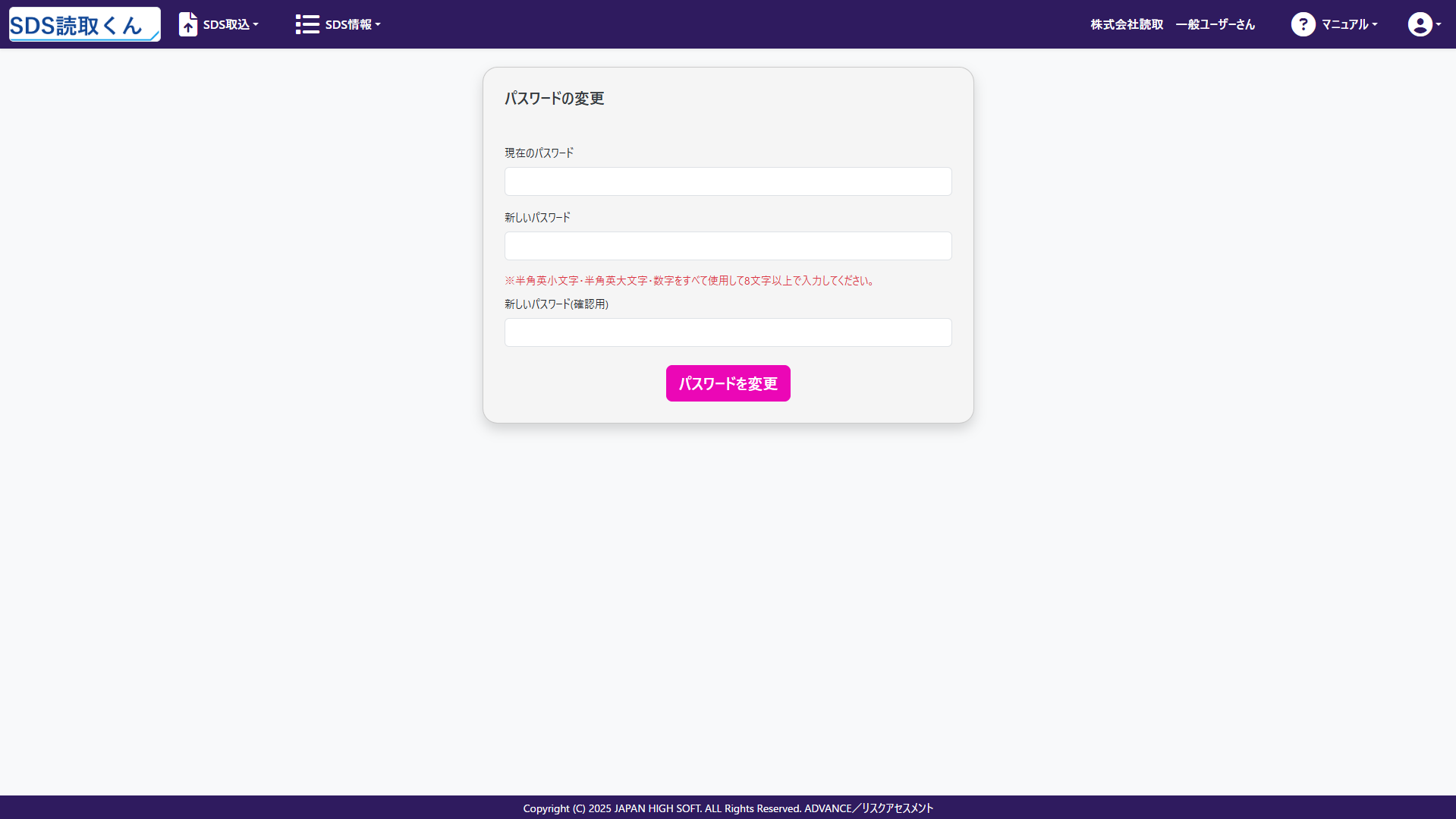
- 画面右上のアイコンをクリックし、「パスワード変更」を選択する
- 現在のパスワード、新しいパスワード、新しいパスワード(確認用)を入力し「パスワードを変更」ボタンをクリックする
- ・8文字以上
- ・半角英小文字・半角英大文字・数字をすべて使用
6. ログアウト
システムの利用を終了します。
- 画面右上のアイコンをクリックし、「ログアウト」を選択する
- 確認メッセージ「ログアウトしますか?」で[OK]をクリックする
- ログイン画面が表示される
SDS読取くん 一般ユーザーマニュアル
Copyright (C) 2025 JAPAN HIGH SOFT. ALL Rights Reserved. ADVANCE/リスクアセスメント